01
準備する。
まずはアプリと、分析したい動画を。
- マイページからアプリをダウンロードします。サークル会員はサークルの会員特典からも入手できます。
- ZIPを展開し、TAGUUCHIMAN.appを「アプリケーション」フォルダへ移動して起動します。
- 認証画面に、ご自身のライセンスキーを入力します。初回認証にはインターネット接続が必要です。
02
映像を開く。
1試合を、1つのプロジェクトに。
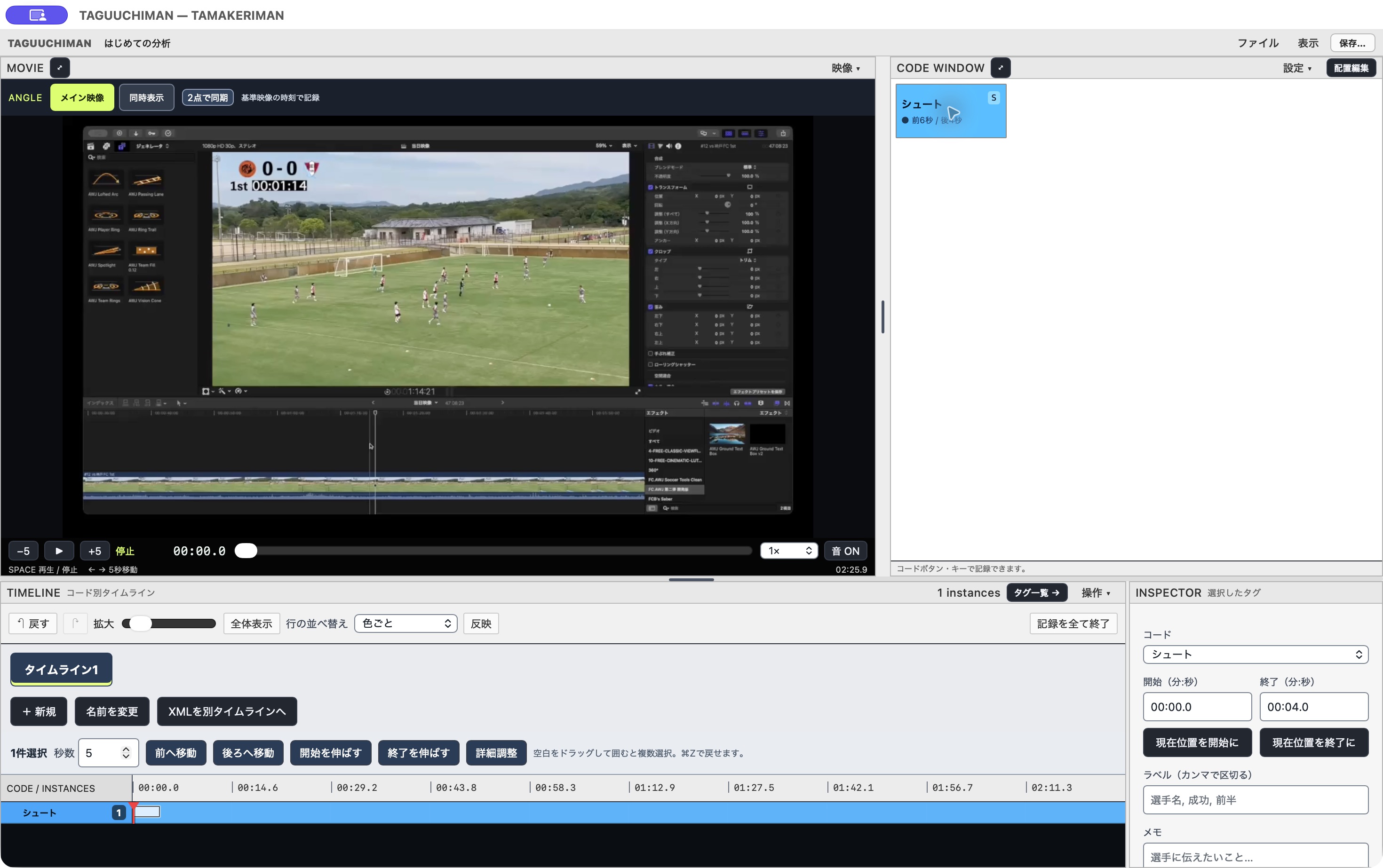
- 起動画面の「新規プロジェクト作成」を押し、1本目の動画を選びます。
- 後半などの動画があれば「次の映像を追加」。揃ったら「このアングルはこれで完了」を押し、アングル名を付けます。
- 最初は「アングル1のみで作成」で進めます。続いて映像の保存方法を選び、プロジェクト名と保存先を指定します。
 画像を拡大 ↗
03
ボタンをつくる。
「何を見つけたいか」を、コードにする。
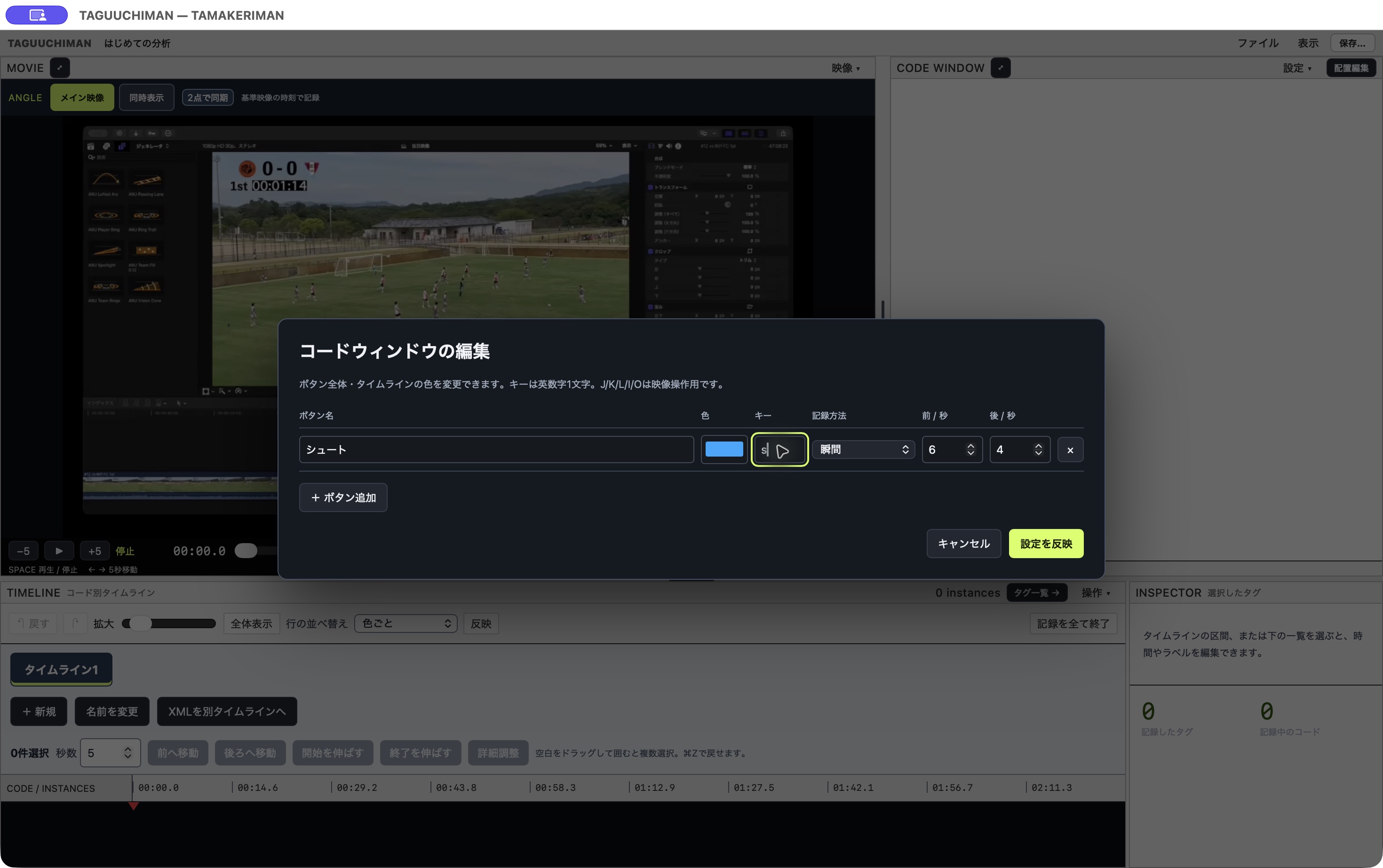
- 右側のCODE WINDOWで「設定 ▾」→「✎ ボタン編集」を開きます。
- 「+ ボタン追加」で、シュート・ボール奪取などの名前を付けます。色やショートカットキーも設定できます。
- まずは記録方法を「瞬間」に。前6秒・後4秒なら、押した瞬間を中心に前後のプレーを残せます。
- 「設定を反映」を押して、分析画面に戻ります。
 画像を拡大 ↗
04
観ながら、記録する。
気になるプレーで、ボタンをひと押し。
- 映像下の再生ボタン、またはSpaceキーで再生します。
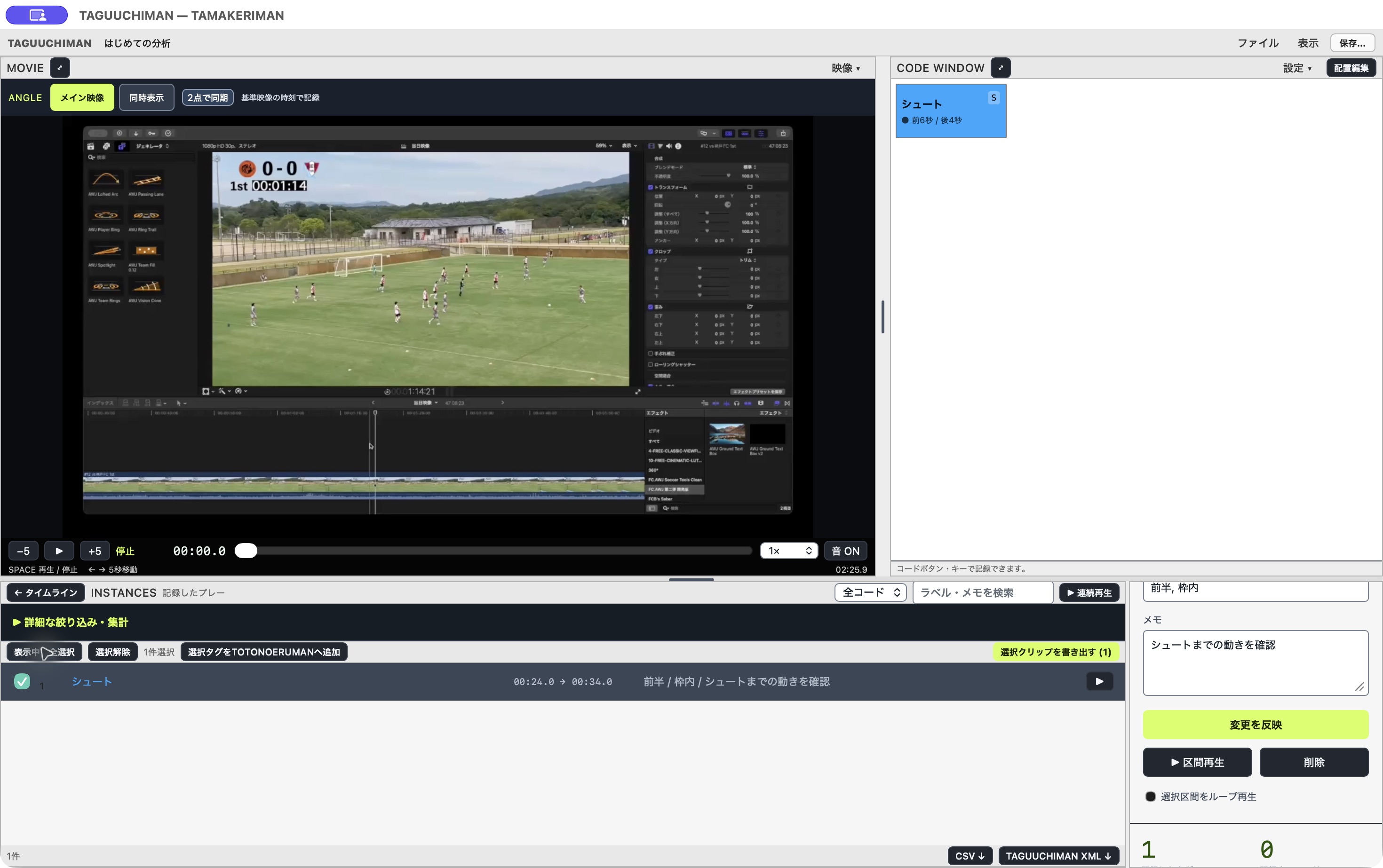
- 記録したい瞬間にコードボタンをクリック。設定したキーでも記録できます。
- 下のタイムラインに区間が追加されます。区間を選ぶと、右側のINSPECTORで開始・終了、ラベル、メモを編集できます。
- 編集したら「変更を反映」。記録を探すときは「タグ一覧 →」を開きます。
Space 再生・停止 ← → 5秒移動 ⌘ Z 元に戻す
 画像を拡大 ↗
05
保存して、伝える。
分析を残す。必要な場面を動画にする。
- 作業を残すには、画面右上の「保存…」を使います。プロジェクト保存と動画の書き出しは別の操作です。
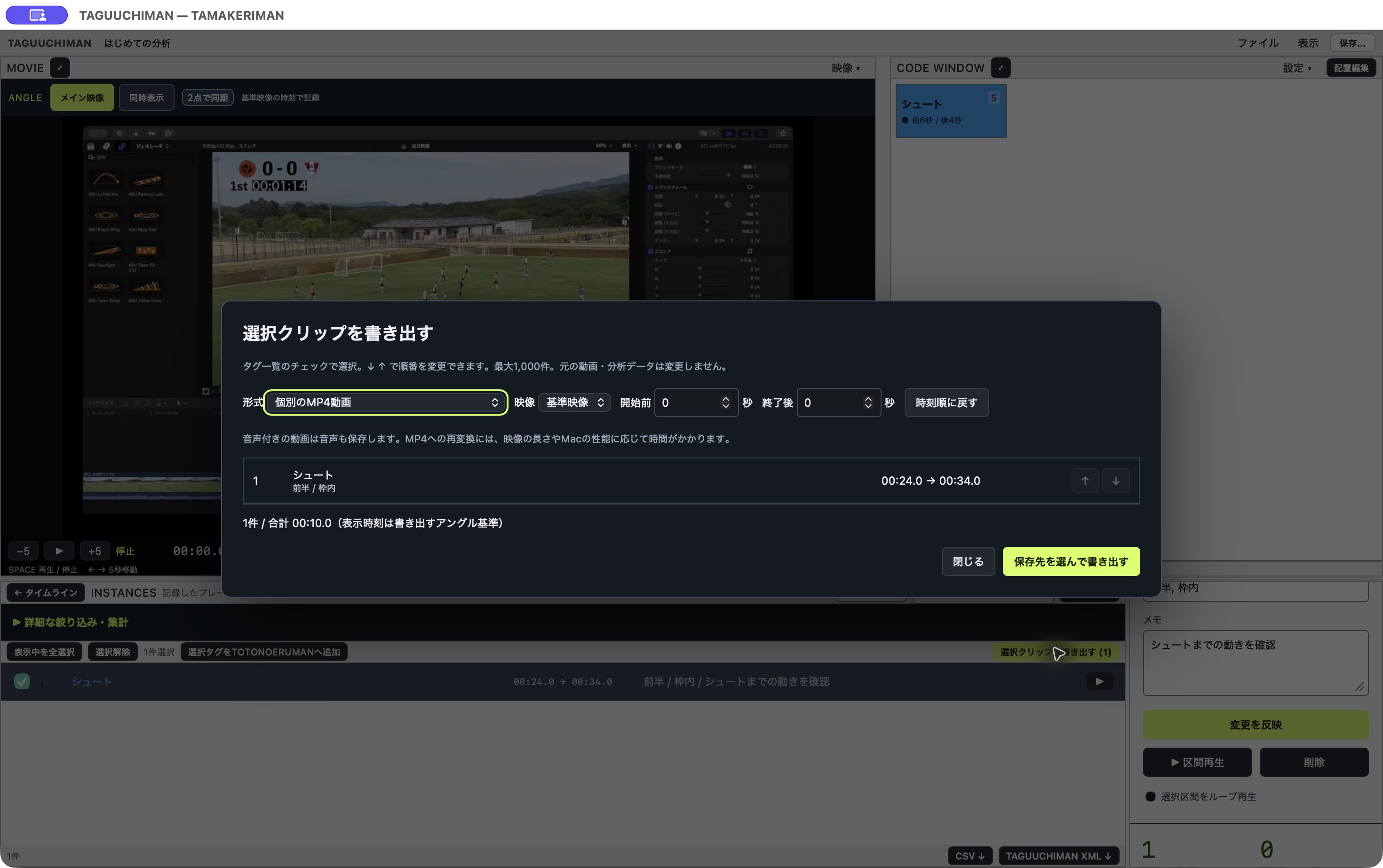
- 「タグ一覧 →」で書き出したい場面にチェックを付けます。全部選ぶときは「表示中を全選択」。
- 「選択クリップを書き出す」を押し、形式・映像・前後に追加する秒数を確認します。
- 「保存先を選んで書き出す」で出力先を選びます。完了後、動画を再生して内容を確認しましょう。
 画像を拡大 ↗
06
2アングルで、深く観る。
基本操作に慣れたら、別視点も一緒に。
- 新規プロジェクト作成時に「アングル2を追加」を選び、もう一方の映像を読み込みます。
- 分析画面の映像上部にある「2点で同期」を開きます。
- ボールを蹴った瞬間など、両映像で共通する同じ出来事を基準に、それぞれの映像の位置を合わせて同期点を指定します。
- 同期後はアングル名のボタンで切り替え。「同時表示」で2つの映像を見比べられます。
NEED A HAND?
迷ったら、ここを確認。
動画が見つからなくなった
リンクで保存した元動画を移動・削除していないか確認してください。元動画を再接続して使います。持ち運ぶ場合は、映像を含めて保存すると安心です。
キーを押してもタグが付かない
文字入力欄の編集中ではないか確認し、コードボタンを直接クリックしてみてください。設定したキーと映像操作用のキーが重なっていないかも確認します。
Macを切り替えたい
先に元のMacのアプリでログアウト・認証解除を行い、新しいMacで同じライセンスキーを入力します。登録は2台まで、同時に使えるのは1台です。
解決しない場合は、アプリのバージョンと操作内容を添えてお問い合わせください。ライセンスキーは画像に写さないでください。
メールで問い合わせる ↗