QUICK GUIDE / 3 STEPS
ORANGE RINGを、
映像に重ねる。
素材を置く。背景を抜く。足元に合わせる。
実際のFinal Cut Pro画面で、基本の3ステップを紹介します。
使用映像:FC.AWJ vs 神戸FC・前半 / 実際の操作画面
無料のリング素材を入手 →映像の上に、リングを置く。
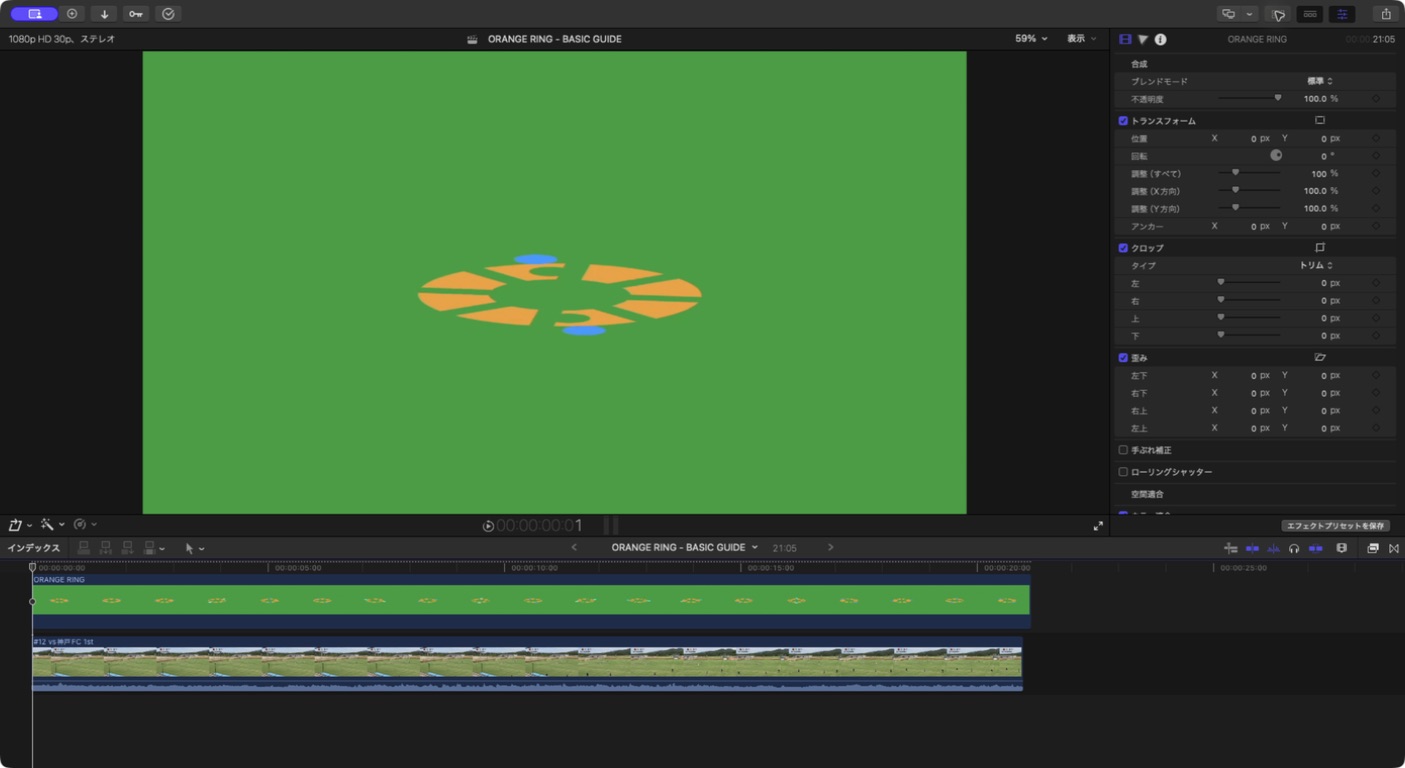
無料素材のZIPを展開して、ORANGE RING(丸.m4v)と元映像を読み込みます。元映像をタイムラインに置き、その上にリング素材をドラッグします。
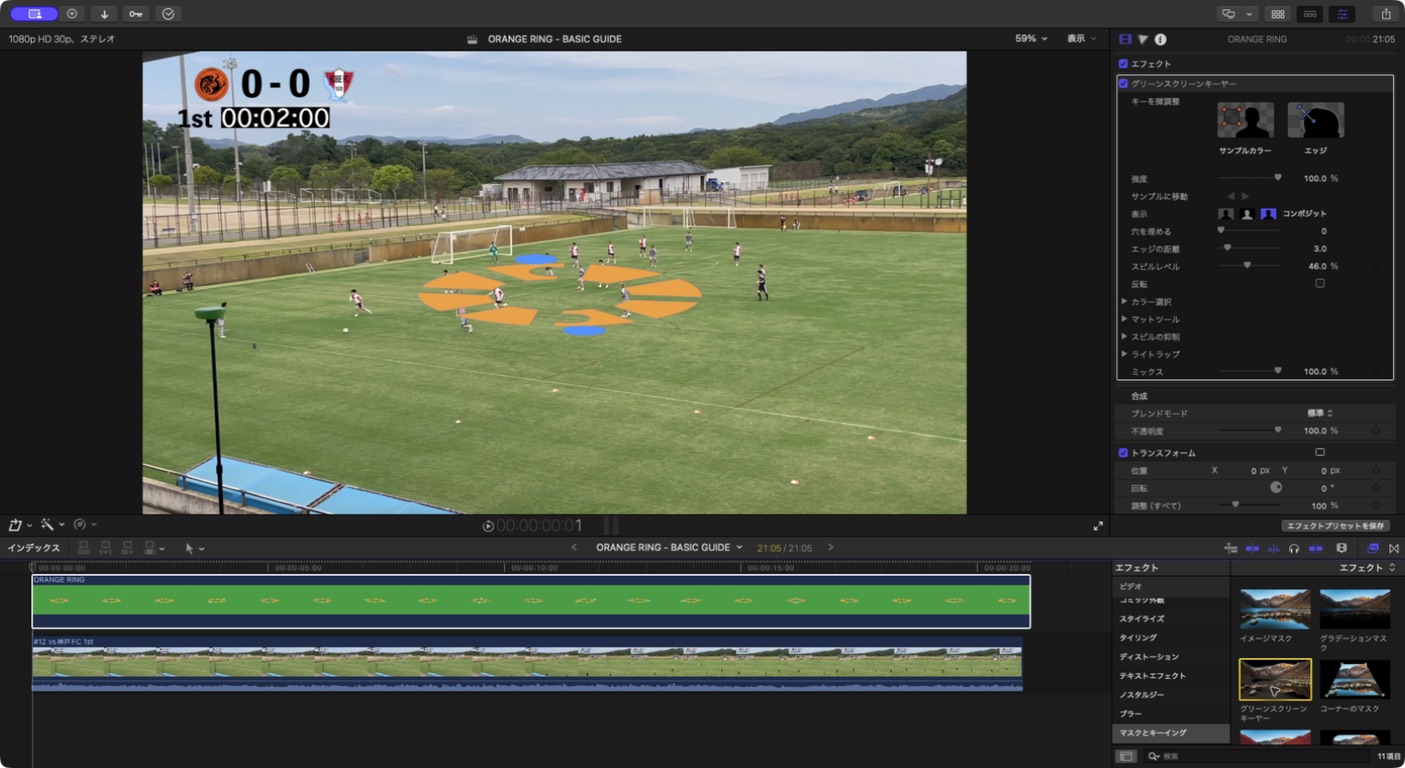
緑背景を、抜く。
リング素材を選択し、エフェクトブラウザの「マスクとキーイング」から「グリーンスクリーンキーヤー」を適用します。今回は適用するだけで緑背景が抜けました。
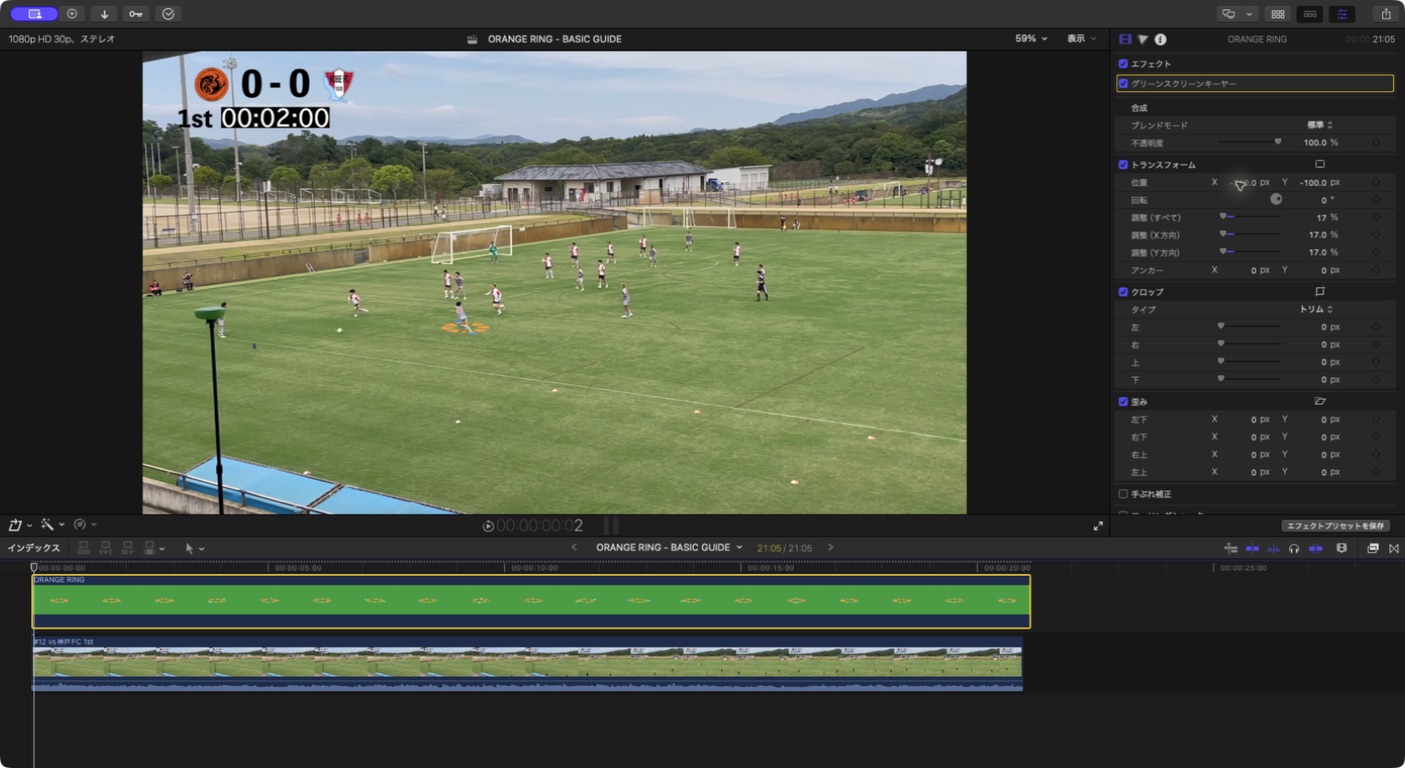
足元に、サイズと位置を合わせる。
リング素材を選んだまま、ビデオインスペクタの「トランスフォーム」で「調整(すべて)」を小さくし、「位置」のX・Yを調整します。選手の足元など、示したい場所に合わせましょう。